Primeros pasos
Esta guía te lleva de una cuenta nueva a tu primera alerta ejecutada. Calcula unos 15 minutos.
Qué necesitas
- Una cuenta de Pine2Trade y una licencia, en pine2trade.com.
- MetaTrader 5 en una PC con Windows o en un VPS con Windows que siga encendido mientras operas. El EA solo recibe señales mientras MT5 está abierto.
- Un plan de TradingView que permita enviar alertas a una URL de webhook.
Capturas en inglés
Las capturas de esta página muestran MetaTrader 5 en inglés. Junto a cada menú y opción va el nombre en español y, entre paréntesis, el nombre en inglés, para que lo encuentres en cualquiera de los dos idiomas.
1. Descarga el EA
Inicia sesión en el panel y abre Descargas. Descarga:
- Pine2Trade EA (la versión actual es la 1.39). Es el EA que recibe tus señales y coloca las órdenes.
- Pine2Trade Helper, solo si tus alertas van a usar breakeven (
betrigger=) o trailing stop (trailtrig=). El Helper es el que mueve esos stop loss; sin él nunca se mueven. Consulta Breakeven y trailing stop.
La página muestra una suma de verificación SHA-256 de cada archivo, para que compruebes que la descarga está completa y no fue modificada.
Tu id de licencia está en la página Mis licencias. Trátalo como una contraseña: cualquiera que lo conozca puede enviar órdenes a tu cuenta.
2. Copia los archivos en MetaTrader
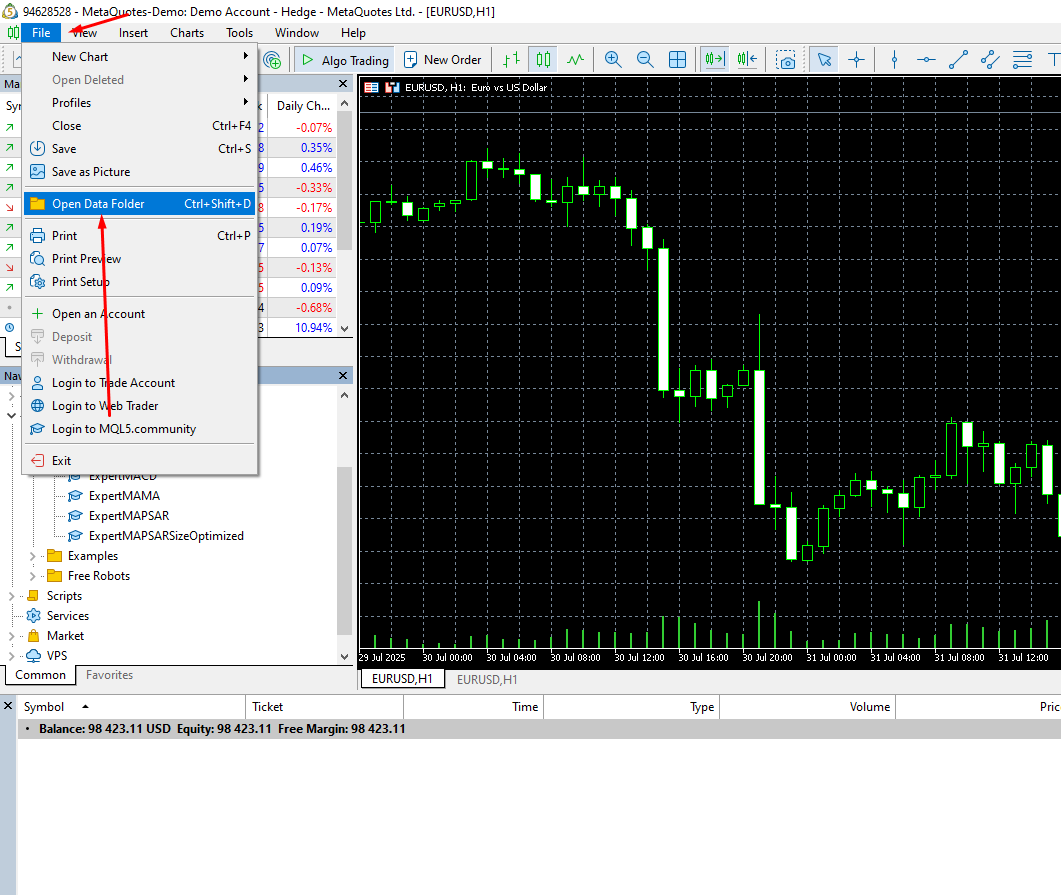
Abre la carpeta de datos
En MetaTrader 5, haz clic en Archivo > Abrir carpeta de datos (File > Open Data Folder).
Abre la carpeta MQL5/Experts

Copia los archivos del EA
Copia los archivos .ex5 descargados en MQL5/Experts. También sirve una subcarpeta, como
MQL5/Experts/Advisors, que es la que aparece en estas capturas.


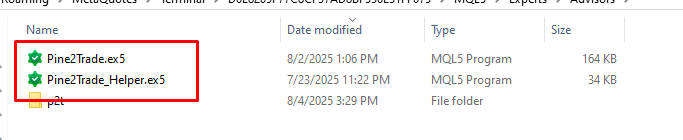
El EA se descarga como Pine2Trade.ex5 y el Helper como Pine2Trade_Helper.ex5. Conserva esos nombres: cuando
actualices, el archivo nuevo reemplazará al anterior.
3. Carga el EA en MetaTrader
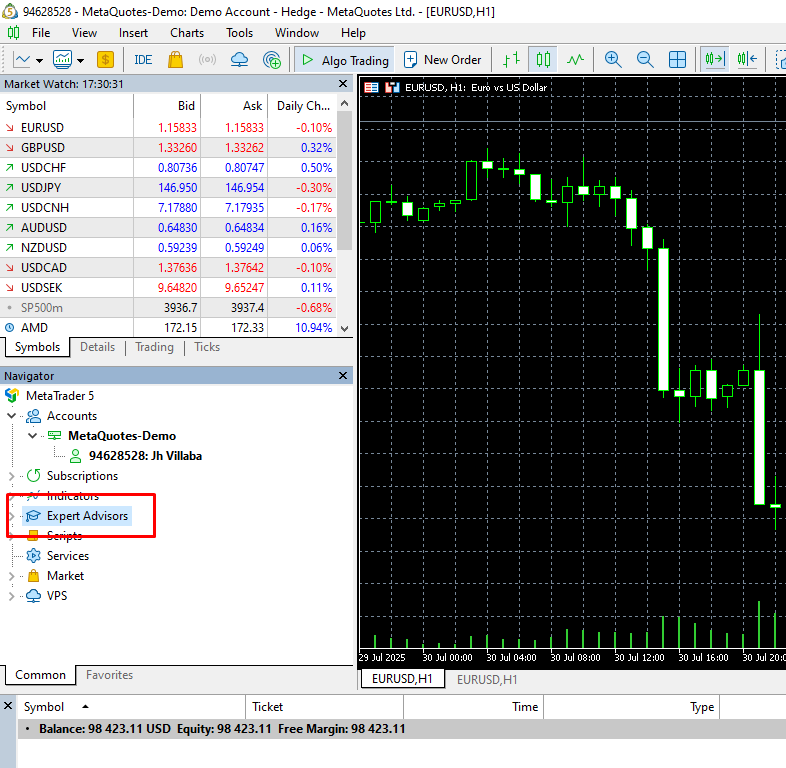
Busca la lista de Asesores Expertos
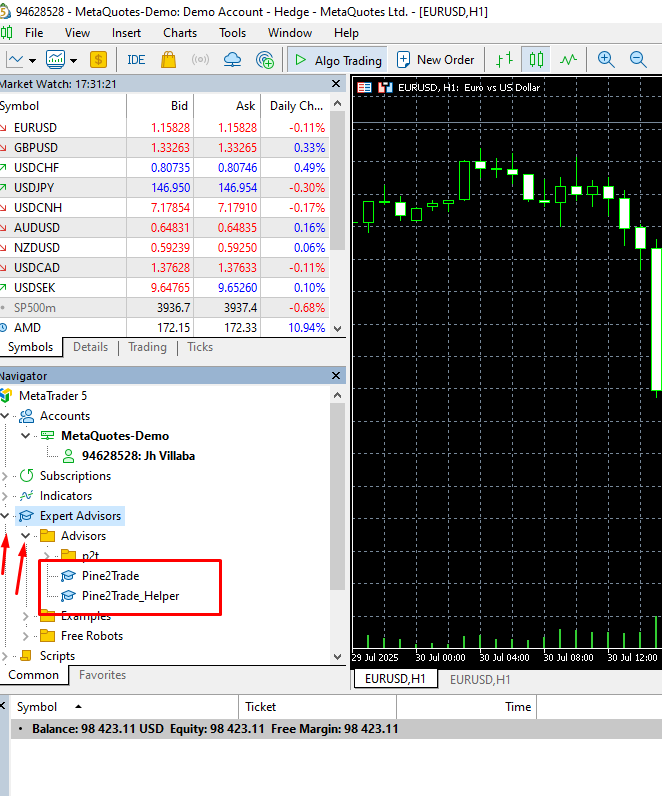
Vuelve a MetaTrader y busca Asesores Expertos (Expert Advisors) en el panel Navegador (Navigator).
Actualiza la lista
Haz clic derecho en Asesores Expertos y luego en Actualizar (Refresh).
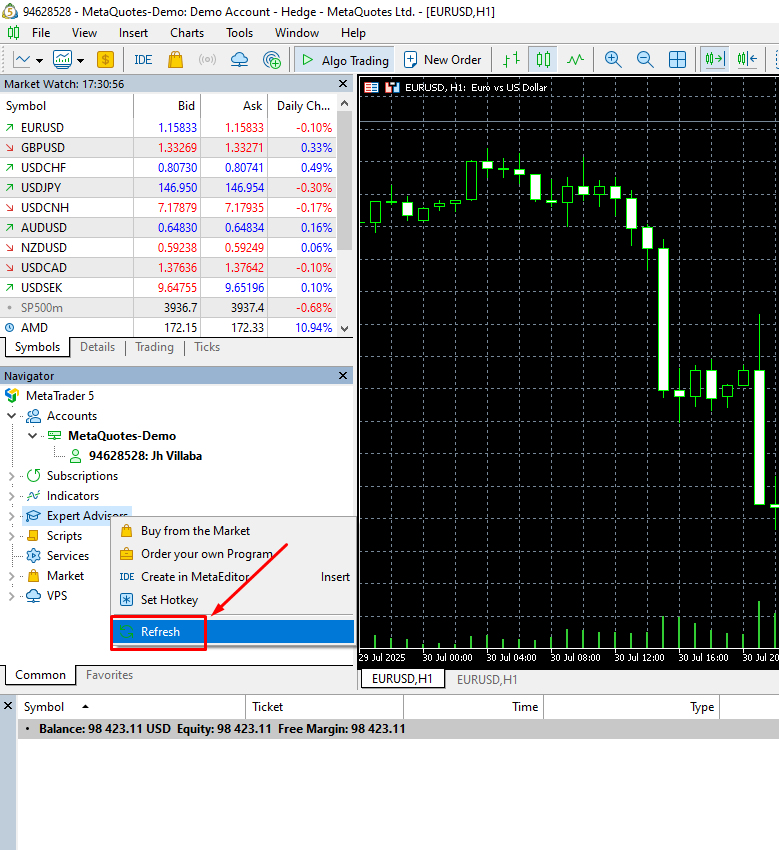
Comprueba que los EA aparecen en la lista
4. Carga el EA en un solo gráfico
Abre cualquier gráfico (por ejemplo EURUSD), haz clic derecho en el EA de Pine2Trade en el Navegador y elige Adjuntar al gráfico (Attach to Chart). El símbolo del gráfico da igual: el EA opera el símbolo que indica cada alerta.

Cárgalo en un solo gráfico
Ejecuta el EA de Pine2Trade en un solo gráfico, en un solo terminal, por cada licencia. Cada copia en marcha recibe todas las señales, así que con dos copias cada operación se abriría dos veces.
Permite la importación de DLL
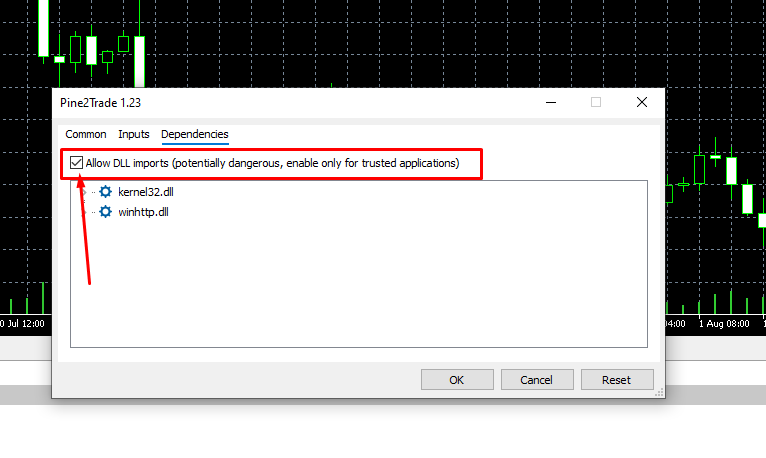
En la pestaña Dependencias (Dependencies), marca Permitir importación DLL (Allow DLL imports). El EA usa las bibliotecas de red de Windows para mantenerse conectado a nuestros servidores; sin esta opción no puede arrancar. No hace falta agregar ninguna dirección a la lista de WebRequest en las opciones de MetaTrader.
Permite el trading automático
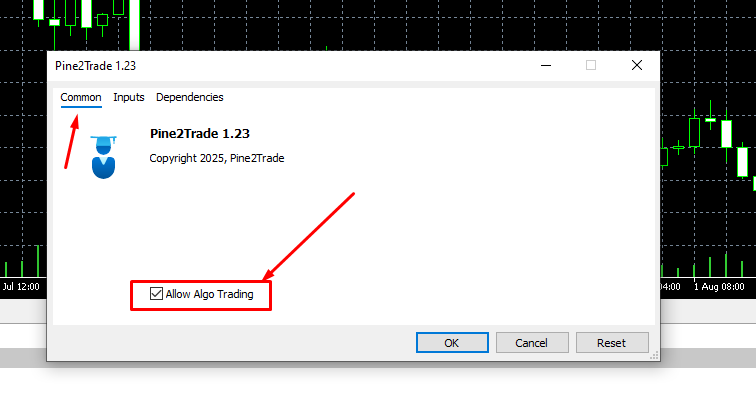
En la pestaña General (Common), marca Permitir trading automático (Allow Algo Trading).
Escribe tu licencia y tus ajustes
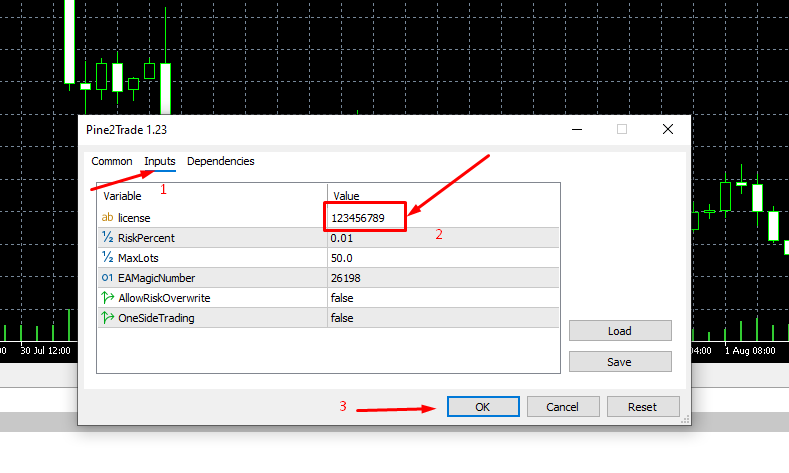
En la pestaña Parámetros de entrada (Inputs), cambia el valor de license por tu id de licencia y haz clic
en Aceptar (OK).
| Parámetro | Valor por defecto | Qué hace |
|---|---|---|
license |
123456789 |
Tu id de licencia. El valor por defecto es de relleno: cámbialo. |
RiskPercent |
0.01 |
Riesgo por operación como fracción de tu balance (0.01 = 1 %). |
MaxLots |
50 |
El tamaño máximo en lotes que el EA abrirá en una sola orden. |
EAMagicNumber |
26198 |
Marca las operaciones de este EA. Las alertas de cierre y cancelación solo tocan operaciones con este número. |
AllowRiskOverwrite |
false |
true permite que las alertas fijen el tamaño con risk=, vol= o money=. |
OneSideTrading |
false |
true cierra las posiciones contrarias del símbolo antes de una nueva entrada. |
Con los parámetros por defecto, toda alerta de entrada necesita un stop loss (sl=), porque el tamaño del lote se
calcula a partir de RiskPercent y de la distancia del stop loss. La página Sintaxis de alertas
explica cada parámetro en detalle.
Comprueba que el EA está conectado
Mira la pestaña Asesores Expertos (Experts) en la parte inferior de MetaTrader. Cuando la licencia es aceptada, muestra:
License Confirmed by Server.
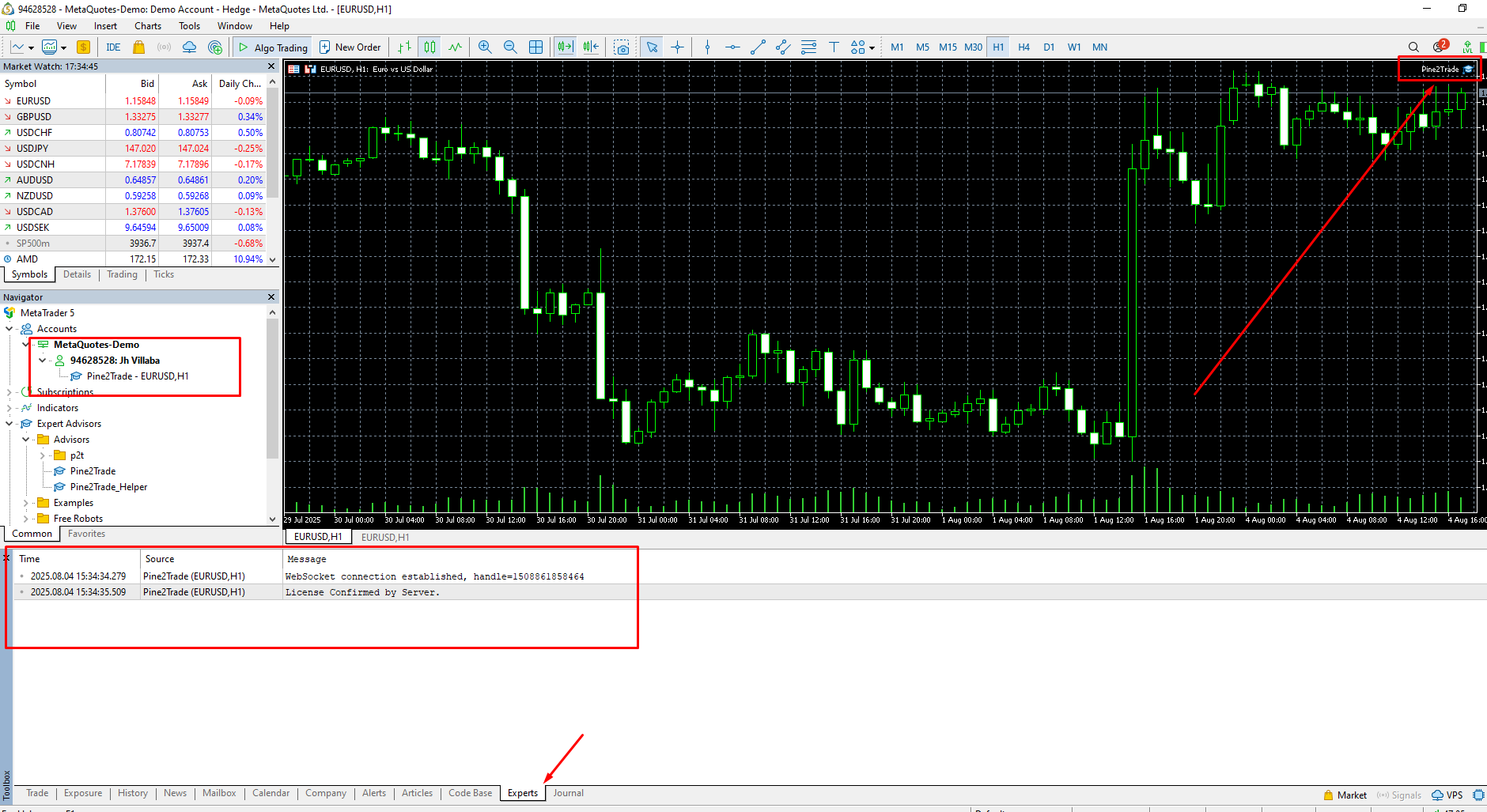
Si en cambio ves License not accepted on connection: ... Shutting down., el EA se descargó solo. El texto después
de los dos puntos te dice por qué; consulta Solución de problemas.
5. Instala el Helper (solo para breakeven y trailing stop)
Sáltate este paso si tus alertas no usan betrigger= ni trailtrig=.
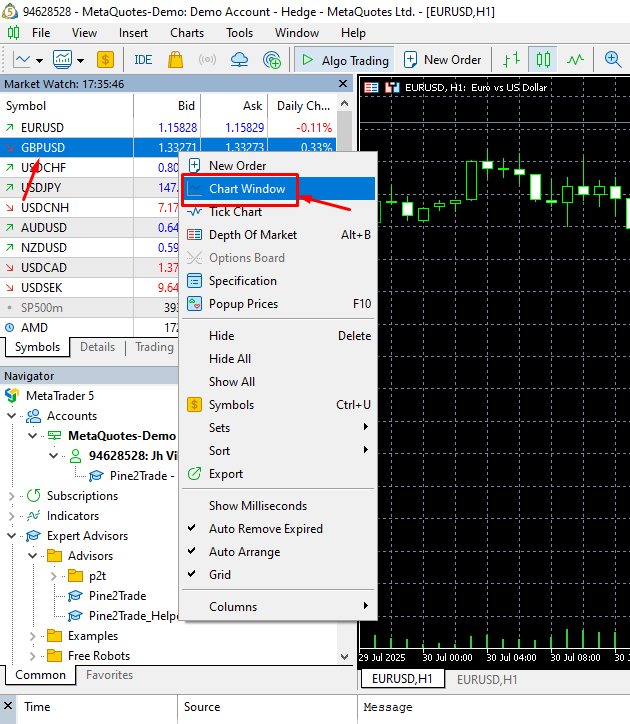
Abre un segundo gráfico
El Helper necesita su propio gráfico. Haz clic derecho en cualquier símbolo de Observación del Mercado (Market Watch) y elige Ventana de gráfico (Chart Window). De nuevo, el símbolo da igual: el Helper se encarga de las posiciones de todos los símbolos.
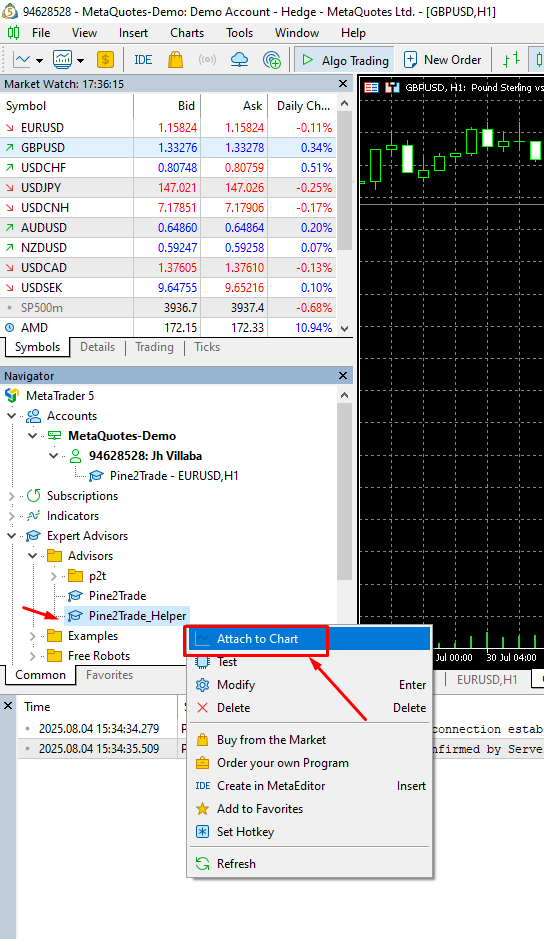
Carga el Helper
En el Navegador, haz clic derecho en Pine2Trade_Helper y elige Adjuntar al gráfico (Attach to Chart).
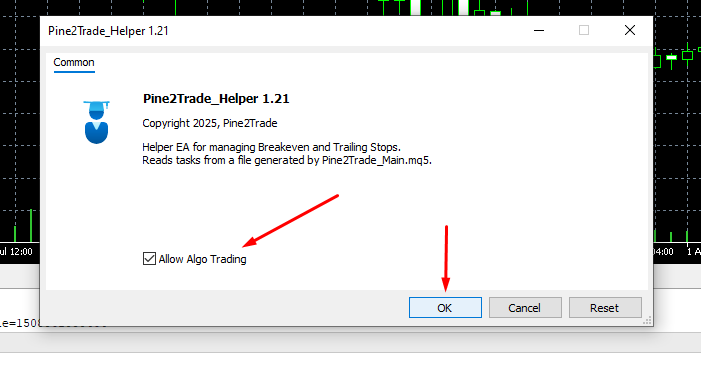
Permite el trading automático para el Helper
El cuadro del Helper solo tiene la pestaña General (Common), porque el Helper no tiene parámetros de entrada. Marca Permitir trading automático (Allow Algo Trading) y haz clic en Aceptar (OK).
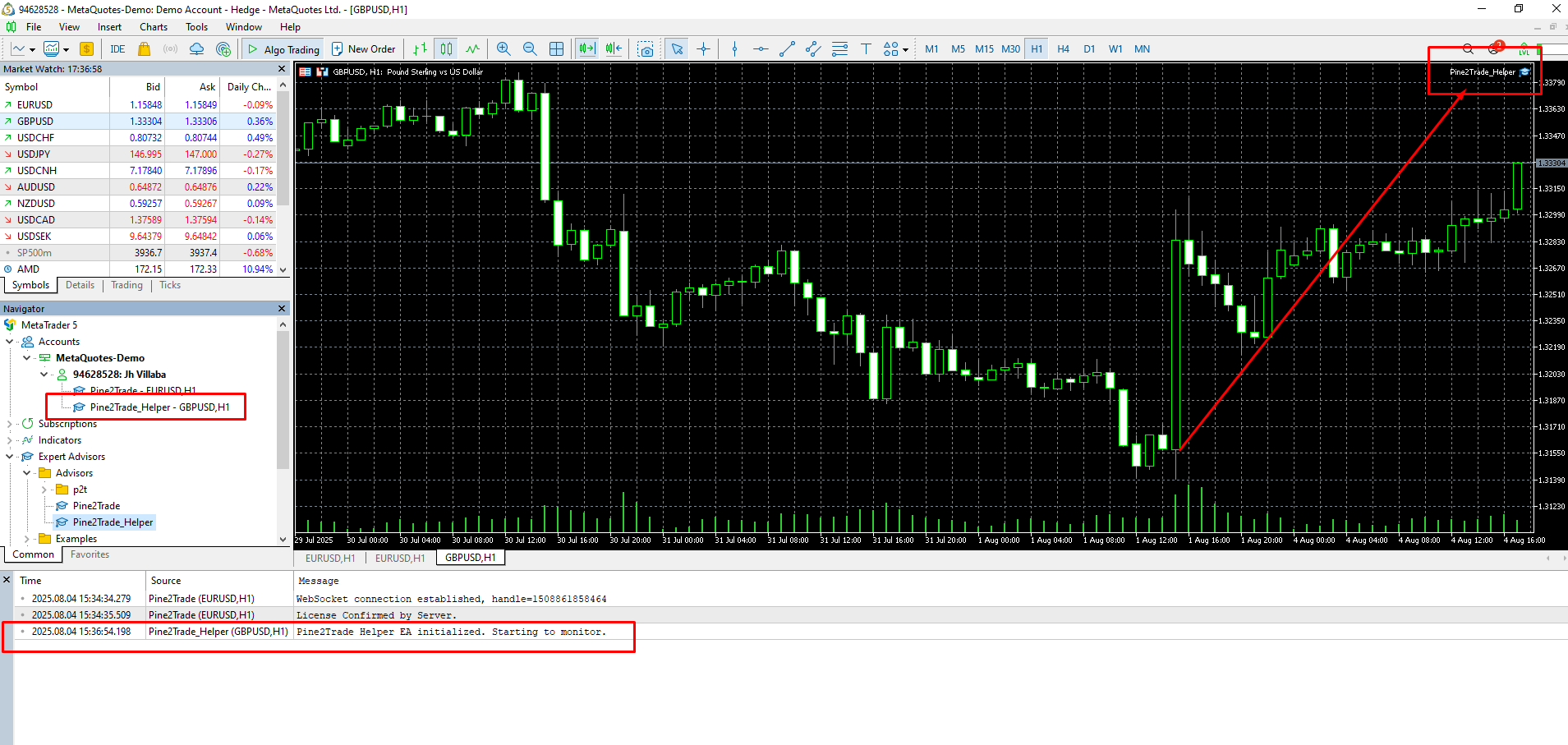
Comprueba que el Helper está en marcha
La pestaña Asesores Expertos muestra Pine2Trade Helper EA initialized. Starting to monitor.
6. Activa el trading automático en MetaTrader
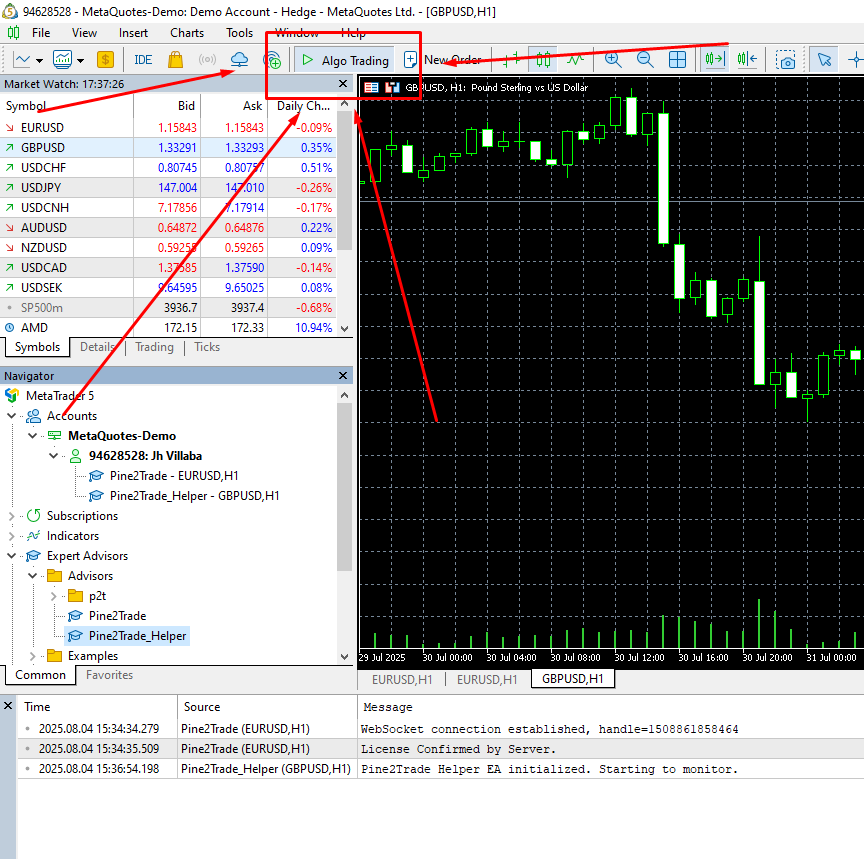
Asegúrate de que el botón Trading automático (Algo Trading) de la barra de herramientas está activado (verde). Si está desactivado, el EA sigue conectado y recibe tus señales, pero MetaTrader rechaza todas las órdenes.
7. Envía una señal de prueba
En el panel, abre Mis licencias. La columna EA de tu licencia debería decir Conectado. Haz clic en Señal de prueba y luego en Enviar señal de prueba.
La prueba recorre el mismo camino que una alerta de TradingView, pero no puede operar. A los pocos segundos la página debería decir Tu EA respondió: la conexión funciona. Más detalles en Licencias y estado del EA.
8. Crea la alerta en TradingView
En TradingView, crea una alerta y:
-
En Notificaciones (Notifications), activa URL del webhook (Webhook URL) y escribe:
https://hook.pine2trade.com/ -
En Mensaje (Message), escribe el comando de Pine2Trade, por ejemplo:
YOUR_LICENSE,buy,EURUSD,sl=30,tp=60Cambia
YOUR_LICENSEpor tu id de licencia y escribe el nombre del símbolo exactamente como lo muestra tu bróker en la Observación del Mercado de MetaTrader (por ejemploEURUSD.prosi tu bróker agrega un sufijo).
El mensaje debe contener solo el comando. Todos los comandos y parámetros están en la página Sintaxis de alertas.
Pruébalo primero en una cuenta demo
Envía tus alertas a una cuenta demo antes de pasar a real, y comprueba en MetaTrader que el tamaño del lote, el stop loss y el take profit son los que esperas.
9. Revisa el resultado
Cada alerta aparece en la página Señales del panel, normalmente en pocos segundos, con su estado: Ejecutada significa que tu EA colocó la orden. Cualquier otro estado se explica en la página Historial de señales. Para recibir los resultados en el celular, vincula nuestro bot de Telegram.